Domain grillspaß.de kaufen?
Wir ziehen mit dem Projekt
grillspaß.de um.
Sind Sie am Kauf der Domain
grillspaß.de interessiert?
domain@kv-gmbh.de · 0541-91531010
Domain grillspaß.de kaufen?
Wie lautet das Wort "Kontrollkästchen"?
Das Wort "Kontrollkästchen" bezieht sich auf ein kleines Kästchen, das in einer Benutzeroberfläche angezeigt wird und angeklickt werden kann, um eine Option auszuwählen oder abzuwählen. Es wird oft verwendet, um Einstellungen oder Auswahlmöglichkeiten darzustellen. **
Wie aktiviere ich Kontrollkästchen in Word?
Um Kontrollkästchen in Word zu aktivieren, musst du zuerst die Registerkarte "Entwicklertools" in der Menüleiste aktivieren. Klicke dazu auf "Datei" > "Optionen" > "Menüband anpassen" und setze ein Häkchen bei "Entwicklertools". Anschließend kannst du auf die Registerkarte "Entwicklertools" klicken und dort das Kontrollkästchen auswählen. Platziere das Kontrollkästchen an der gewünschten Stelle im Dokument und aktiviere es durch Anklicken. Nun kannst du das Kontrollkästchen verwenden, um beispielsweise eine Checkbox in einem Formular zu erstellen. **

Ähnliche Suchbegriffe für Kontrollkästchen
Top-Angebote
Produkte zum Begriff Kontrollkästchen:
-
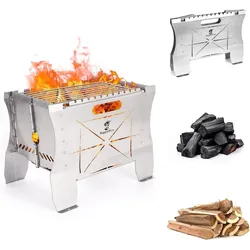
BiggerFire Edelstahl Klapp Holzkohlegrill mit Grillrost Camping Barbecue für AußenNeuware Bonfire Edelstahl Klapp Holzkohlegrill mit Grillrost Camping Barbecue für Außen / XF-HK-014B-2 Der BiggerFire Campinggrill ist tragbar und faltbar und wurde für Ihren ultimativen Komfort entwickelt. Dank seiner faltbaren Konstruktion lässt er sich leicht transportieren und aufbewahren, was ihn ideal für Outdoor-Abenteuer, Picknicks oder Gartenpartys macht. Egal, ob Sie auf dem Weg zum Campingplatz sind oder einfach nur Platz in Ihrem Haus sparen wollen, dieser Grill lässt sich kompakt zusammenfalten und leicht transportieren.Robust & Hitzebeständig: Langlebige Konstruktion aus rostfreiem Stahl. DerCamping-Grill ist aus hochwertigem Edelstahl gefertigt, um Stärke und Haltbarkeit zu gewährleisten. Der lebensmittelechte Grillrost aus 304 gewährleistet ein sicheres Kocherlebnis für Ihre Familie und ist leicht zu reinigen und beständig gegen Stickereien.Der BiggerFire Charcoal Camping Grill ist ideal für Outdoor-Aktivitäten und der ultimative Begleiter beim Kochen im Freien, egal ob Sie campen, grillen oder picknicken. Sein tragbares und vielseitiges Design macht ihn geeignet für Terrassen, Hinterhöfe und jede Outdoor-Umgebung. Er ist kompakt und einfach zu bedienen und wird mit einer Aufbewahrungstasche für einfache Lagerung und Transport geliefert.Optimierter Luftstrom und effiziente Wärmeableitung durch gut gestaltete seitliche Lüftungsöffnungen verbessern die Luftzirkulation für eine gleichmäßige Wärmeverteilung und schnellere Kochgeschwindigkeiten.Schnell einsatzbereit & leicht zu reinigen: Keine aufwendige Montage: In nur einer Minute einsatzbereit. Das Grillrost ist abnehmbar und lässt sich einfach reinigen – so bleibt der Grill hygienisch und bereit für den nächsten Einsatz. Produktabmessungen 38T x 24,5B x 26,5H cmGewicht 3,75 KG Lieferumfang : 1x Grill inkl. Grillrost und Bodenschale1x Aufbewahrungstasche24,90 €*Versand: 5,90 €Sichere Weiterleitung zum Anbieter
-
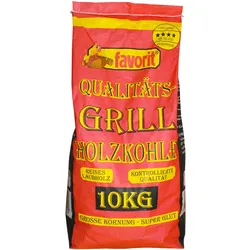
Favorit, Holzkohle, Grillkohle 10 kg Holzkohle aus Laubholz Kohle grosse Körnung lange Glut (10 kg)Favorit Holzkohle 10 kg - Holzkohle aus reinem Hartholz - Sortiert und abgefüllt in unserer Holzkohlenfabrik in Lübz - Konsistente Qualität - grosse Korngrösse und super Glut - Die richtige Holzkohle macht den Geschmack aus! Technische Details - Inhalt: 10 kg.43,90 €*Versand: 0,00 €Sichere Weiterleitung zum Anbieter
-
Wie erstelle ich in Excel Kontrollkästchen?
Um Kontrollkästchen in Excel zu erstellen, gehe wie folgt vor: Klicke auf die Registerkarte "Entwicklertools" in der Menüleiste. Klicke dann auf das Symbol "Kontrollkästchen" in der Gruppe "Steuerelemente". Klicke auf das Arbeitsblatt, wo du das Kontrollkästchen platzieren möchtest, und ziehe dann die Maus, um die Größe des Kontrollkästchens festzulegen. **
-
Wie erstelle ich in Excel Kontrollkästchen?
Um Kontrollkästchen in Excel zu erstellen, musst du zuerst die Entwicklertools aktivieren. Klicke dazu auf "Datei" > "Optionen" > "Menüband anpassen" und aktiviere das Kontrollkästchen neben "Entwicklertools". Kehre dann zum Arbeitsblatt zurück, klicke auf "Entwicklertools" im Menüband und wähle das Kontrollkästchen-Symbol aus. Ziehe dann das Kontrollkästchen auf das Arbeitsblatt, um es zu platzieren. **
-
Warum speichern die Entwicklertools Kontrollkästchen nicht?
Die Entwicklertools sind in erster Linie dazu gedacht, Entwicklern beim Testen und Debuggen von Webseiten zu helfen. Sie bieten Funktionen wie das Überprüfen des HTML-Codes, das Ändern von CSS-Eigenschaften oder das Ausführen von JavaScript. Das Speichern von Kontrollkästchen ist keine Funktion, die in den Entwicklertools standardmäßig enthalten ist. Es liegt also nicht in ihrem Funktionsumfang, Kontrollkästchen zu speichern. **
-
Wo finde ich Kontrollkästchen in Word 2010?
In Word 2010 findest du Kontrollkästchen unter dem Register "Entwicklertools". Um dieses Register anzuzeigen, musst du zuerst auf "Datei" und dann auf "Optionen" klicken. Dort kannst du die Option "Entwicklertools" aktivieren. Sobald das Register angezeigt wird, findest du die Kontrollkästchen in der Gruppe "Steuerelemente". Von dort aus kannst du Kontrollkästchen in dein Dokument einfügen und sie für interaktive Formulare oder Umfragen verwenden. **

Was ist der Fachbegriff für ein Kontrollkästchen?
Der Fachbegriff für ein Kontrollkästchen ist "Checkbox". Es handelt sich dabei um eine grafische Benutzeroberflächenelement, das es dem Benutzer ermöglicht, eine oder mehrere Optionen aus einer Liste auszuwählen. Checkboxen werden häufig in Formularen, Einstellungsmenüs oder Listen verwendet. **
Wie kann ich in Excel über Kontrollkästchen hochzählen?
Um in Excel über Kontrollkästchen hochzuzählen, kannst du eine Formel verwenden, die die Anzahl der angekreuzten Kontrollkästchen zählt. Du kannst die Funktion ZÄHLENWENN verwenden, um die Anzahl der Zellen zu zählen, die den Wert "WAHR" haben. Die Formel könnte wie folgt aussehen: =ZÄHLENWENN(A1:A10,TRUE), wobei A1:A10 der Bereich ist, in dem sich die Kontrollkästchen befinden. **
Top-Angebote
Produkte zum Begriff Kontrollkästchen:
-
Buch Barbecue, Grillen, Plancha & Co.Barbecue, Grillen, Plancha & Co.: Rezepte für gelungene Sommerfeste (Éditions marie claire) Kochen gebunden Buch NEU Attraktives Barbecue-Buch, das leckere Grillrezepte mit tollen Snacks wie Toasts und Häppchen, Kaltschalen, Sandwiches und Mini-Omelettes vereint.Einfach zuzubereiten, köstlich und abwechslungsreich - die besten Ideen für Feste an langen Sommertagen! Details: Ausgabe gebunden Seitenanzahl 160 Sprache Deutsch14,11 €*Versand: 6,49 €Sichere Weiterleitung zum Anbieter
-
Wie lautet das Wort "Kontrollkästchen"?
Das Wort "Kontrollkästchen" bezieht sich auf ein kleines Kästchen, das in einer Benutzeroberfläche angezeigt wird und angeklickt werden kann, um eine Option auszuwählen oder abzuwählen. Es wird oft verwendet, um Einstellungen oder Auswahlmöglichkeiten darzustellen. **
-
Wie aktiviere ich Kontrollkästchen in Word?
Um Kontrollkästchen in Word zu aktivieren, musst du zuerst die Registerkarte "Entwicklertools" in der Menüleiste aktivieren. Klicke dazu auf "Datei" > "Optionen" > "Menüband anpassen" und setze ein Häkchen bei "Entwicklertools". Anschließend kannst du auf die Registerkarte "Entwicklertools" klicken und dort das Kontrollkästchen auswählen. Platziere das Kontrollkästchen an der gewünschten Stelle im Dokument und aktiviere es durch Anklicken. Nun kannst du das Kontrollkästchen verwenden, um beispielsweise eine Checkbox in einem Formular zu erstellen. **
-
Wie erstelle ich in Excel Kontrollkästchen?
Um Kontrollkästchen in Excel zu erstellen, gehe wie folgt vor: Klicke auf die Registerkarte "Entwicklertools" in der Menüleiste. Klicke dann auf das Symbol "Kontrollkästchen" in der Gruppe "Steuerelemente". Klicke auf das Arbeitsblatt, wo du das Kontrollkästchen platzieren möchtest, und ziehe dann die Maus, um die Größe des Kontrollkästchens festzulegen. **
-
Wie erstelle ich in Excel Kontrollkästchen?
Um Kontrollkästchen in Excel zu erstellen, musst du zuerst die Entwicklertools aktivieren. Klicke dazu auf "Datei" > "Optionen" > "Menüband anpassen" und aktiviere das Kontrollkästchen neben "Entwicklertools". Kehre dann zum Arbeitsblatt zurück, klicke auf "Entwicklertools" im Menüband und wähle das Kontrollkästchen-Symbol aus. Ziehe dann das Kontrollkästchen auf das Arbeitsblatt, um es zu platzieren. **
Ähnliche Suchbegriffe für Kontrollkästchen
-
BiggerFire Edelstahl Klapp Holzkohlegrill mit Grillrost Camping Barbecue für AußenNeuware Bonfire Edelstahl Klapp Holzkohlegrill mit Grillrost Camping Barbecue für Außen / XF-HK-014B-2 Der BiggerFire Campinggrill ist tragbar und faltbar und wurde für Ihren ultimativen Komfort entwickelt. Dank seiner faltbaren Konstruktion lässt er sich leicht transportieren und aufbewahren, was ihn ideal für Outdoor-Abenteuer, Picknicks oder Gartenpartys macht. Egal, ob Sie auf dem Weg zum Campingplatz sind oder einfach nur Platz in Ihrem Haus sparen wollen, dieser Grill lässt sich kompakt zusammenfalten und leicht transportieren.Robust & Hitzebeständig: Langlebige Konstruktion aus rostfreiem Stahl. DerCamping-Grill ist aus hochwertigem Edelstahl gefertigt, um Stärke und Haltbarkeit zu gewährleisten. Der lebensmittelechte Grillrost aus 304 gewährleistet ein sicheres Kocherlebnis für Ihre Familie und ist leicht zu reinigen und beständig gegen Stickereien.Der BiggerFire Charcoal Camping Grill ist ideal für Outdoor-Aktivitäten und der ultimative Begleiter beim Kochen im Freien, egal ob Sie campen, grillen oder picknicken. Sein tragbares und vielseitiges Design macht ihn geeignet für Terrassen, Hinterhöfe und jede Outdoor-Umgebung. Er ist kompakt und einfach zu bedienen und wird mit einer Aufbewahrungstasche für einfache Lagerung und Transport geliefert.Optimierter Luftstrom und effiziente Wärmeableitung durch gut gestaltete seitliche Lüftungsöffnungen verbessern die Luftzirkulation für eine gleichmäßige Wärmeverteilung und schnellere Kochgeschwindigkeiten.Schnell einsatzbereit & leicht zu reinigen: Keine aufwendige Montage: In nur einer Minute einsatzbereit. Das Grillrost ist abnehmbar und lässt sich einfach reinigen – so bleibt der Grill hygienisch und bereit für den nächsten Einsatz. Produktabmessungen 38T x 24,5B x 26,5H cmGewicht 3,75 KG Lieferumfang : 1x Grill inkl. Grillrost und Bodenschale1x Aufbewahrungstasche24,90 €*Versand: 5,90 €Sichere Weiterleitung zum Anbieter
-
Favorit, Holzkohle, Grillkohle 10 kg Holzkohle aus Laubholz Kohle grosse Körnung lange Glut (10 kg)Favorit Holzkohle 10 kg - Holzkohle aus reinem Hartholz - Sortiert und abgefüllt in unserer Holzkohlenfabrik in Lübz - Konsistente Qualität - grosse Korngrösse und super Glut - Die richtige Holzkohle macht den Geschmack aus! Technische Details - Inhalt: 10 kg.43,90 €*Versand: 0,00 €Sichere Weiterleitung zum Anbieter
-
Vegetarisch GrillenVegetarisch Grillen , Gemüse rockt! , Zündvorrichtungen > Zünd- & Glühanlagen , Erscheinungsjahr: 20150228, Produktform: Leinen, Autoren: Tom Heinzle, Seitenzahl/Blattzahl: 200, Abbildungen: zahlreiche Farbfotos, Keyword: BBQ; Barbecue; Grillbuch; Grillfibel; Grillgerichts; Grillmeister; Grillrezepte; Super Bowl, Fachschema: Gemüse (Kochbuch)~Grillen (Kochen) - Barbecue~Kochen / Grillen~Kochen / Gemüse, Obst~Kochen / vegetarisch, vegan~Kochen / Moderne Methoden, Hilfsmittel, Tipps u. Tricks, Fachkategorie: Vegetarische Küche~Kochen mit bestimmten Geräten, Warengruppe: HC/Themenkochbücher, UNSPSC: 49019900, Warenverzeichnis für die Außenhandelsstatistik: 49019900, Länge: 262, Breite: 212, Höhe: 23, Gewicht: 892, Produktform: Gebunden, Genre: Sachbuch/Ratgeber,29,95 €*Versand: 0,00 €Sichere Weiterleitung zum Anbieter
-
Warum speichern die Entwicklertools Kontrollkästchen nicht?
Die Entwicklertools sind in erster Linie dazu gedacht, Entwicklern beim Testen und Debuggen von Webseiten zu helfen. Sie bieten Funktionen wie das Überprüfen des HTML-Codes, das Ändern von CSS-Eigenschaften oder das Ausführen von JavaScript. Das Speichern von Kontrollkästchen ist keine Funktion, die in den Entwicklertools standardmäßig enthalten ist. Es liegt also nicht in ihrem Funktionsumfang, Kontrollkästchen zu speichern. **
-
Wo finde ich Kontrollkästchen in Word 2010?
In Word 2010 findest du Kontrollkästchen unter dem Register "Entwicklertools". Um dieses Register anzuzeigen, musst du zuerst auf "Datei" und dann auf "Optionen" klicken. Dort kannst du die Option "Entwicklertools" aktivieren. Sobald das Register angezeigt wird, findest du die Kontrollkästchen in der Gruppe "Steuerelemente". Von dort aus kannst du Kontrollkästchen in dein Dokument einfügen und sie für interaktive Formulare oder Umfragen verwenden. **
-
Was ist der Fachbegriff für ein Kontrollkästchen?
Der Fachbegriff für ein Kontrollkästchen ist "Checkbox". Es handelt sich dabei um eine grafische Benutzeroberflächenelement, das es dem Benutzer ermöglicht, eine oder mehrere Optionen aus einer Liste auszuwählen. Checkboxen werden häufig in Formularen, Einstellungsmenüs oder Listen verwendet. **
-
Wie kann ich in Excel über Kontrollkästchen hochzählen?
Um in Excel über Kontrollkästchen hochzuzählen, kannst du eine Formel verwenden, die die Anzahl der angekreuzten Kontrollkästchen zählt. Du kannst die Funktion ZÄHLENWENN verwenden, um die Anzahl der Zellen zu zählen, die den Wert "WAHR" haben. Die Formel könnte wie folgt aussehen: =ZÄHLENWENN(A1:A10,TRUE), wobei A1:A10 der Bereich ist, in dem sich die Kontrollkästchen befinden. **
* Alle Preise verstehen sich inklusive der gesetzlichen Mehrwertsteuer und ggf. zuzüglich Versandkosten. Die Angebotsinformationen basieren auf den Angaben des jeweiligen Shops und werden über automatisierte Prozesse aktualisiert. Eine Aktualisierung in Echtzeit findet nicht statt, so dass es im Einzelfall zu Abweichungen kommen kann. ** Hinweis: Teile dieses Inhalts wurden von KI erstellt.